Annke Vision - Wie richte ich eine Bewegungserkennungsaufzeichnung ein? (S500-Serie DE)
Gilt für: DW81KD/DW61LD/DW41JD/S500, S300, FC200
Zweck: In diesem Artikel wird erläutert, wie die Bewegungserkennungsaufzeichnung eingerichtet wird. Bitte beachten Sie, dass diese Anleitung nur für die neue Serie funktioniert.
Bevor Sie mit der Einstellung beginnen:
Bitte bestätigen Sie dies, wenn Sie die Festplatte in der Box installiert haben. Wenn nicht, folgen Sie bitte der Anleitung hier:
https://help.annke.com/hc/en-us/articles/360000252782
Schritte:
1. Festplattenstatus bestätigen.
Wenn bestätigt wurde, dass die HDD erfolgreich in der Box installiert wurde, können Sie die HDD-Einstellung überprüfen.
Bitte gehen Sie zu Einstellung-->Aufnahme--->Speicher" , um den Status zu überprüfen. Wenn der Status "R/W" anzeigt , bedeutet dies, dass der Status normal ist.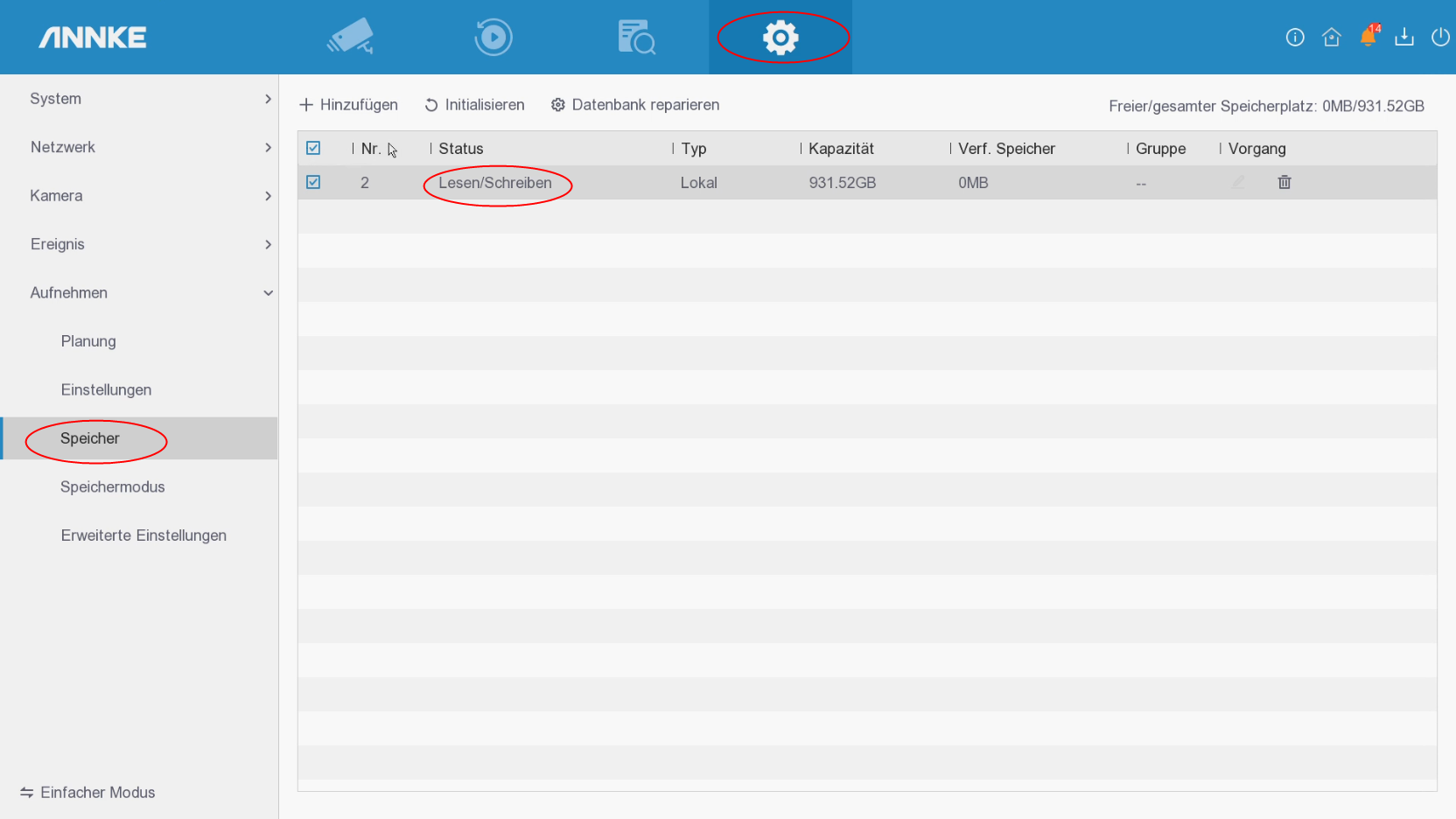
Wenn der Festplattenstatus "Fehler" oder andere Meldungen ist, können Sie dies tun initieren, damit es normal funktioniert: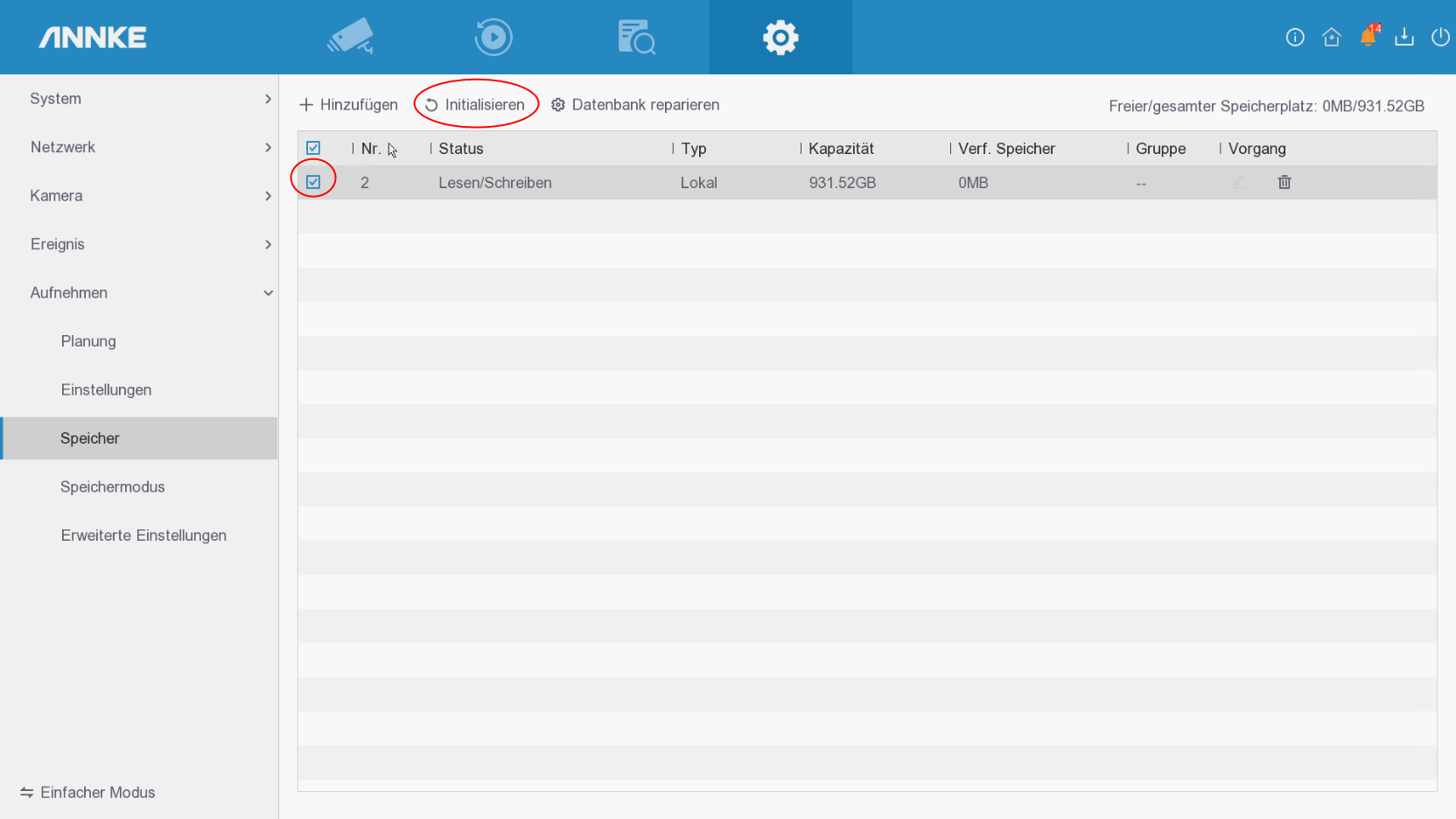
2. Bewegungseinstellung
Bitte gehen Sie zu „Einstellungen“ – „Kamera“ – „Bewegung“ . Aktivieren Sie den Alarm und ziehen Sie dann den Bewegungserkennungsbereich.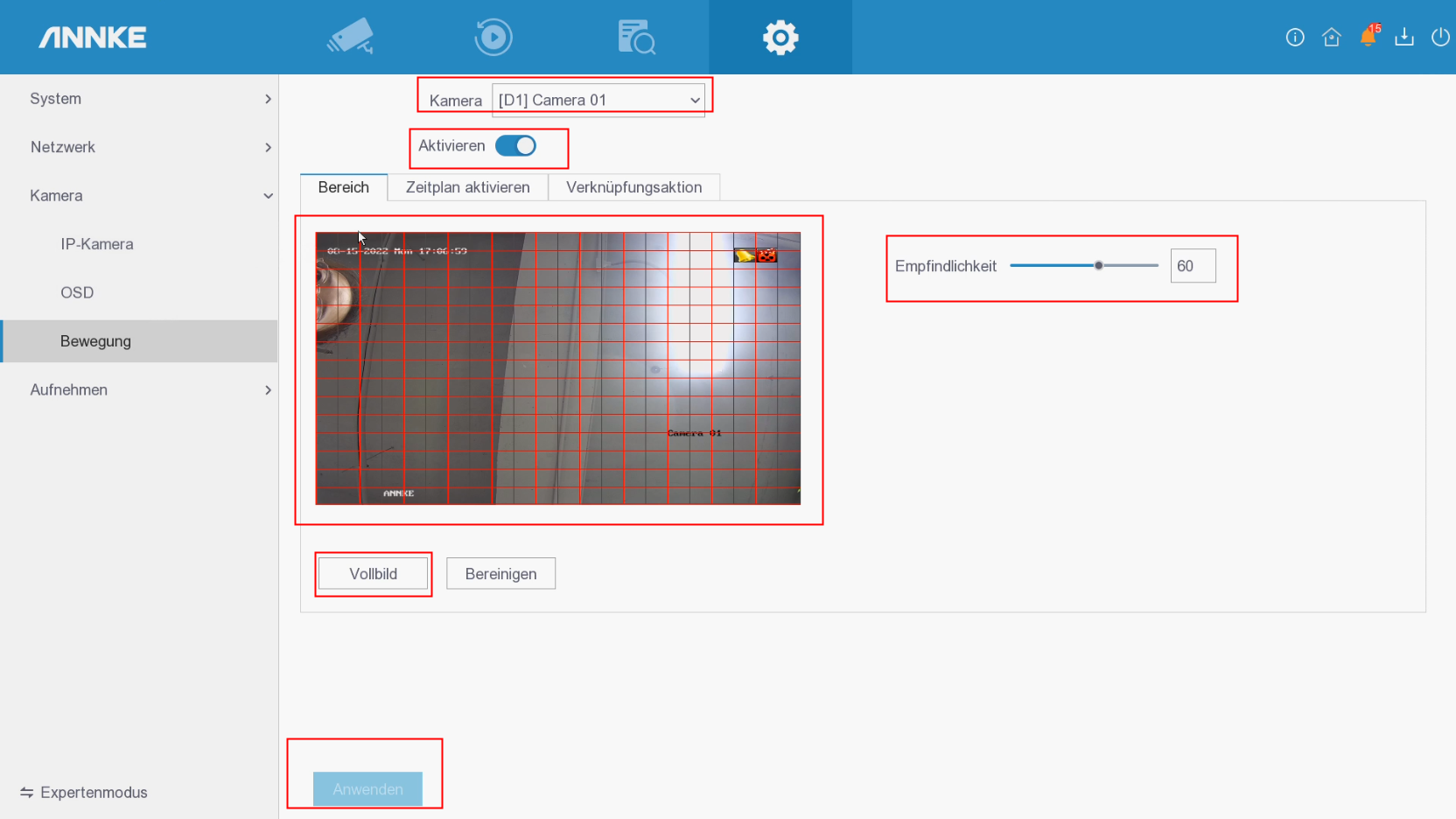
Gehen Sie zum Zeitplan aktivieren , um die verfügbare Zeit für den Alarm auszuwählen.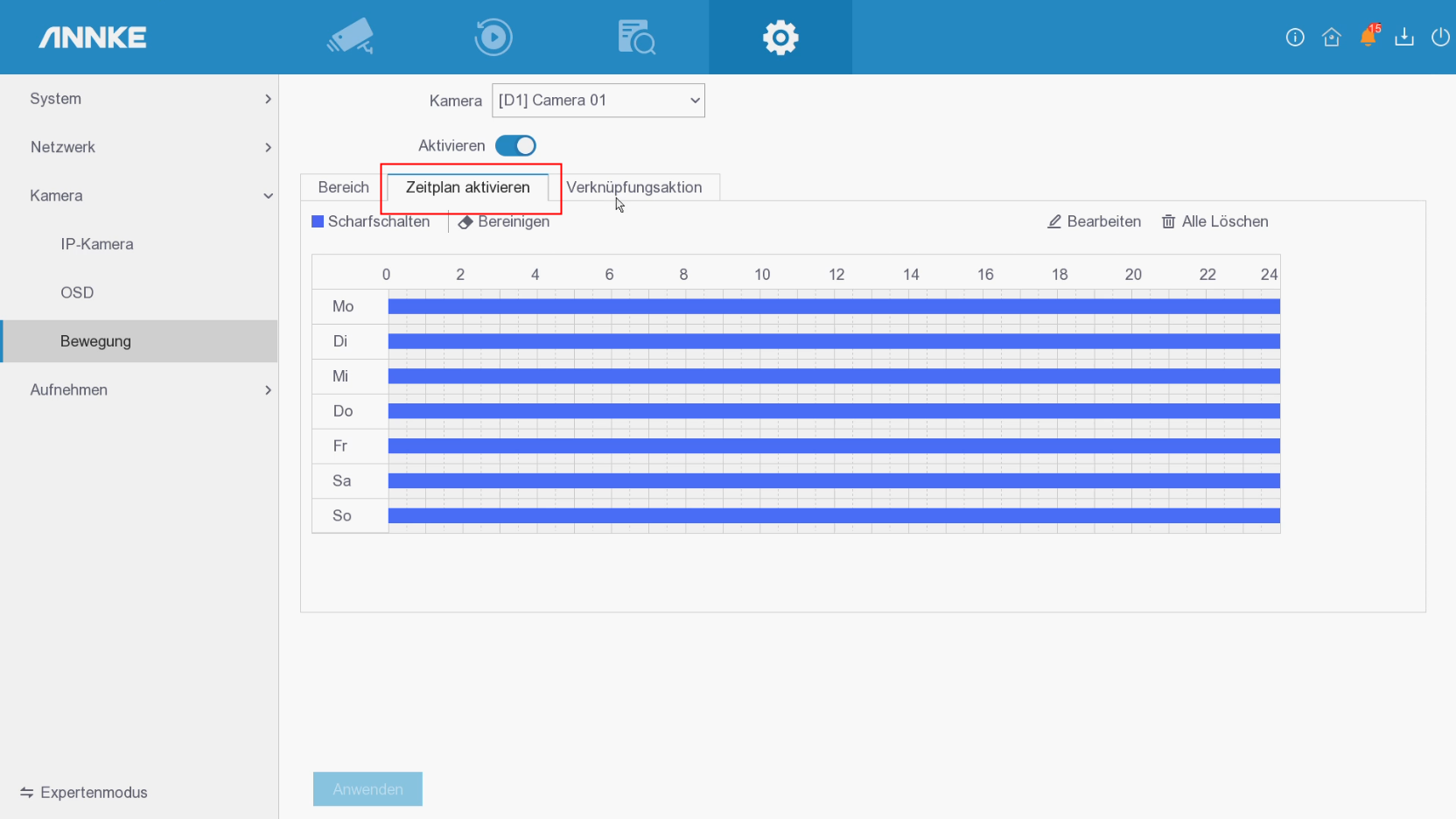
Gehen Sie zu Verknüpfungsaktion , um die verfügbaren Funktionen zu überprüfen, die Sie haben möchten.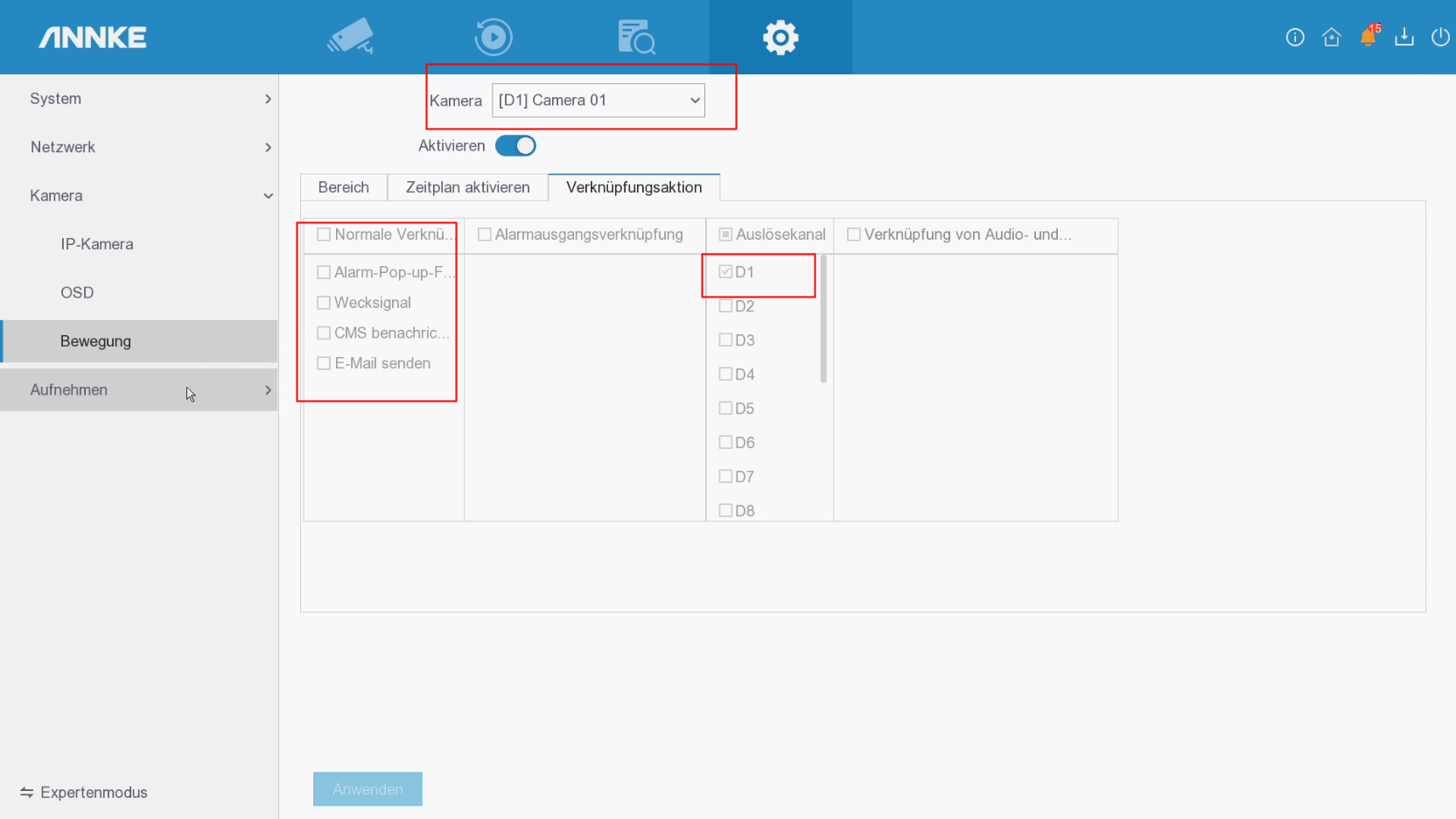
3. Richten Sie die Aufnahme ein.
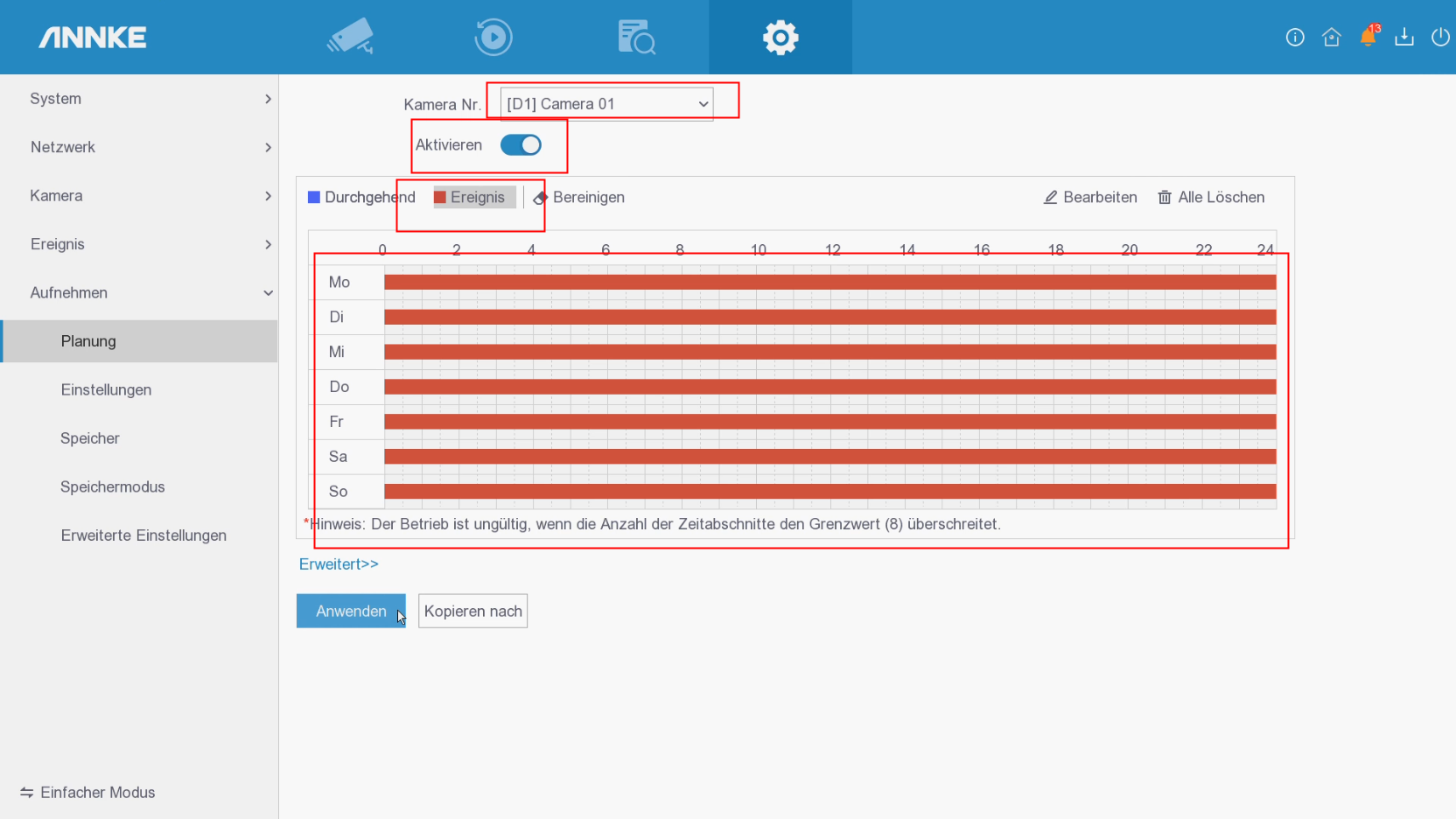
Bitte beachten Sie, dass die Standardeinstellung des Systems kontinuierliche Aufzeichnung ist. Bitte gehen Sie zu „Einstellung“ – „Aufnehmen“ – „Planung“ :
Bitte aktivieren Sie zuerst direkt den Zeitplan, klicken Sie dann auf das Ereignis und ziehen Sie dann die Zeit im Zeitplan.
Sie können auch auf „Bearbeiten“ klicken , um die Aufnahmezeit auszuwählen.
Danach wird der roter Balken auf der Datensatzseite angezeigt. Das bedeutet, dass Sie die Bewegungserkennungsaufzeichnung eingerichtet haben.
3. Wenn Sie die Einstellung in einem Kanal abgeschlossen haben, können Sie direkt auf „Kopieren“ für alle Kanäle klicken.
Sie können die Kamera auch einzeln einrichten.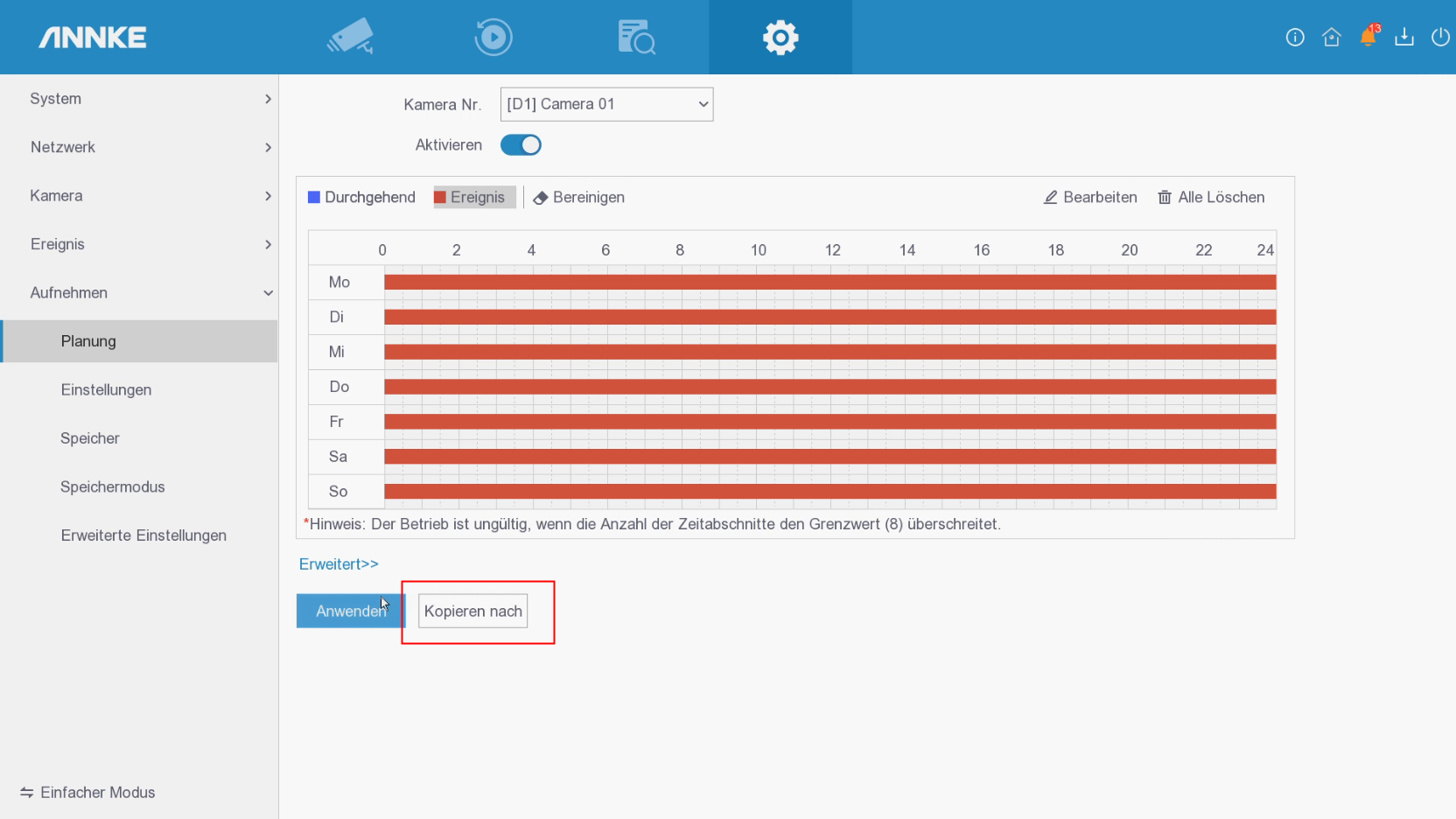
Was this article helpful?
Bu bilgiler sorununuzu çözmeye yardımcı oldu mu?
Still need help?
Uzman ekibimiz size yardımcı olmak için burada.